Brother Print Service Plugin
Brother Industries, Ltd.Производителност
3,733.00 Отзиви
- Версия
- 1.16.1
- Инсталирания
- 10.00M
- Възрастова оценка
- PEGI 3
Екранни снимки
Нашият отзив за Brother Print Service Plugin
 Анализ от Appyee
Когато трябва да разпечатам документ от телефона си, най-малко ми се иска да отварям компютър само заради една страница. Brother Print Service Plugin е създаден точно за този момент: добавя печат от Android към съвместим Brother принтер през стандартното меню за споделяне или печат. Изпробвах го като част от обичайния си работен процес и впечатлението ми е ясно — това е малък, практичен инструмент, който не се опитва да бъде пълно приложение за управление на принтера.
Той принадлежи към приложенията за производителност, разработен е от Brother Industries, Ltd. и се разпространява безплатно. Идеята е проста: когато на телефона има инсталиран плъгинът, съвместимият принтер се появява сред наличните услуги за печат в Android. Това е особено удобно за хора, които работят с имейли, PDF файлове, снимки или документи в облака, но не искат всеки път да прехвърлят съдържанието към лаптоп.
Как изглежда нормалният работен процес
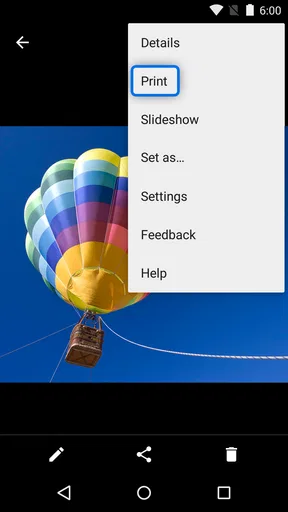
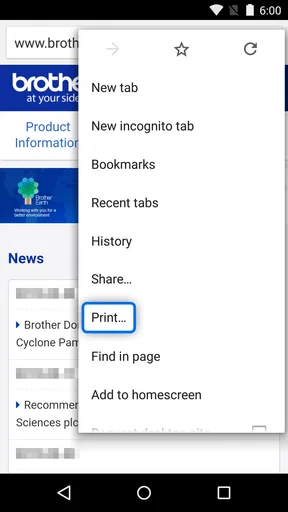
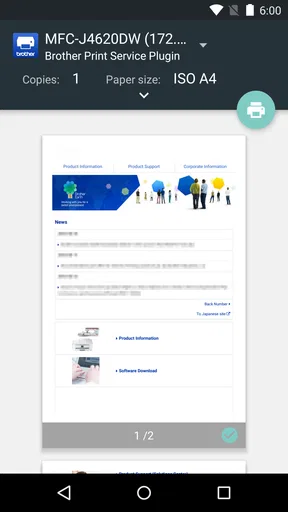
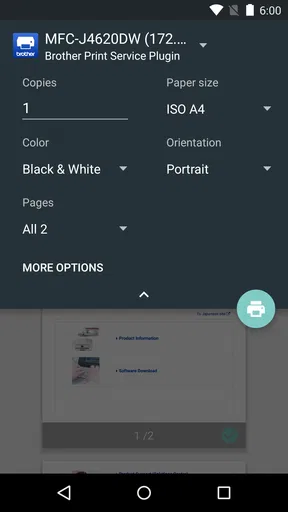
След инсталиране първата важна стъпка е да се уверя, че телефонът и Brother принтерът са достъпни в една и съща мрежа, когато използвам мрежов печат. После отварям файла в предпочитаното приложение, избирам командата за печат от менюто на Android и посочвам Brother Print Service Plugin като услуга. Оттам избирам открития принтер и преглеждам наличните параметри, преди да потвърдя.
Този подход е по-удобен от изпращането на файла към компютър, но има една важна особеност: самото приложение не превръща всеки файл автоматично в идеално подготвен за печат документ. Резултатът зависи и от приложението, в което е отворен файлът. Например PDF често дава по-предвидим преглед от страница, заредена в браузър, където оформлението може да се промени според размера на хартията.
В ежедневна ситуация това работи добре. Представям си получена фактура по имейл, която трябва да подпиша, или билет, който искам да имам на хартия. Отварям прикачения файл, избирам печат, проверявам Brother устройството и изпращам задачата. Не се налага да търся кабел, да свалям отделен файл на компютър или да стартирам тежка програма за управление.
Най-полезният ми навик е да не натискам веднага бутона за печат. Първо проверявам дали документът е правилният, дали диапазонът на страниците е разумен и дали ориентацията съответства на съдържанието. При кратки документи това отнема секунди, но предотвратява най-досадната грешка при мобилен печат — получаване на празна или неправилно изрязана страница.
Приложението е по-скоро системен компонент, отколкото самостоятелно място, в което съхранявам и организирам файлове. Затова не очаквам от него библиотека с документи, редактор или сложна история на заданията. То върши една конкретна работа: прави Brother принтера достъпен от стандартния печатен интерфейс на Android.
Какво проверявам преди първия печат
Първо гледам дали принтерът е включен и готов, а след това дали телефонът има нормална връзка с мрежата. Ако устройството не се появи, не започвам веднага да преинсталирам плъгина. Проверявам дали телефонът не е преминал към друга мрежа, дали принтерът не е в режим на недостъпност и дали избраният файл действително поддържа печат през Android.
Тази последователност е важна, защото проблемът невинаги е в Brother Print Service Plugin. Понякога източникът е самото приложение, което отваря документа, или временна мрежова промяна. Разделянето на тези възможности спестява време и ми помага да разбера дали трябва да затворя файла, да опитам отново или да избера друг начин за споделяне.
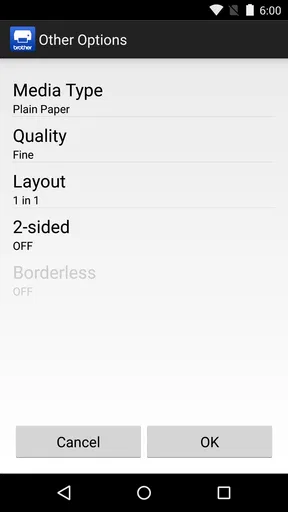
След като принтерът се покаже, преглеждам настройките, които Android предлага за конкретния модел. В зависимост от устройството могат да се виждат различни опции, затова не приемам, че всеки Brother принтер ще предложи еднакъв набор от контроли. Това е нормално за плъгин, който работи през системния печатен интерфейс, а не през един универсален екран за всички модели.
Настройки, които си струва да не пропускам
Размерът на хартията и ориентацията са първите две неща, които проверявам. Документ с таблица или широки колони често изглежда по-добре в пейзажен режим, докато писмо или стандартен формуляр обикновено е по-удобен в портретен. Ако оставя автоматичния избор без проверка, рискувам съдържанието да се свие прекалено или да излезе извън полезната площ.
Следва диапазонът от страници. При дълъг PDF не бих изпратил целия файл само защото трябва да видя една определена страница. Избирам необходимите страници, когато интерфейсът на Android и конкретното приложение го позволяват. Това е малък, но важен навик, особено при документи с приложения, инструкции или повтарящи се раздели.
Копията също заслужават внимание. При еднократен печат настройката е очевидна, но при повтарящи се материали е лесно да остане избран по-голям брой от предишна задача. Затова проверявам броя преди потвърждение, вместо да разчитам на последно използваната стойност.
При снимки подхождам по-внимателно. Галерията може да предложи печат, но снимката не винаги е подготвена като документ с точни полета. Ако целта е снимката да запълни определена част от страницата, по-добре първо я поставям в приложение, което позволява по-прецизно оформление, вместо да очаквам плъгинът да реши композицията вместо мен.
Най-добрият резултат идва от проверката на документа преди изпращането, а не от сляпото доверие в автоматичните настройки. Това не е слабост само на Brother Print Service Plugin, а особеност на мобилния печат като цяло. Телефонът е удобен за бърза задача, но малкият екран не показва винаги всички детайли така ясно, както настолният преглед.
Навици, които правят печата по-бърз
Опитните потребители не ускоряват процеса чрез постоянно отваряне на настройките, а чрез повтаряем ред на действията. Аз започвам от приложението, в което вече се намира файлът, използвам системната команда за печат и проверявам само променливите, които са важни за конкретната задача. Ако печатам обикновен текст на стандартна страница, не губя време да преглеждам всяка възможна опция.
Полезно е също да поддържам ясна разлика между документи за четене и документи за архив. За бърза справка мога да отпечатам само необходимите страници. За архив проверявам по-внимателно ориентацията, размера и реда на страниците. Така не използвам един и същ механичен процес за задачи с различна важност.
При често повтарящ се сценарий — например печат на разписки или формуляри от телефона — си струва да държа файловете в лесно достъпна папка и да ги отварям от приложение с надеждна поддръжка на печат. Това не е специална функция на плъгина, а практична комбинация между Android, файловото приложение и услугата за печат. Резултатът е по-малко търсене и по-малко случайни стъпки.
Ако принтерът не се появи веднага, първо изчаквам кратко и обновявам списъка, когато интерфейсът го позволява. После проверявам връзката, вместо да натискам многократно печат. Повтарянето на командата може да създаде объркване дали задачата е приета, особено ако принтерът реагира със закъснение.
Друг добър навик е да оставям името на принтера ясно разпознаваемо, когато в една среда има повече от едно Brother устройство. Това е особено важно в офис или споделено жилище. Грешният избор може да не се забележи веднага, а документът вече да е изпратен към друго устройство.
Кога плъгинът е по-добър от обичайните алтернативи
Спрямо изпращането на файл към компютър Brother Print Service Plugin печели с директността си. Не ми трябва междинна стъпка, когато документът вече е на телефона. Спрямо универсални приложения за печат той има и по-ясна цел: работа с Brother принтери през системната услуга, без да превръща задачата в отделен център за управление на всички марки.
Това го прави подходящ за човек, който вече има Brother принтер и иска печат от Android без излишно усложнение. Ако обаче използвам няколко различни марки принтери, универсално решение или официалното приложение на производителя може да бъде по-удобно за общо управление. Там бих търсил функции, свързани с консумативи, диагностика или специфични възможности на конкретния модел, докато този плъгин се фокусира върху самия печат.
За сложна обработка на документи компютърът остава по-добрият избор. Ако трябва да редактирам оформление, да подготвя много страници, да създам професионален шаблон или да прегледам детайлно съдържанието, мобилният работен процес може да стане тесен. Тук приложението е силно при кратки и ясни задачи, не при продължителна предпечатна подготовка.
Ограничения, които се усещат при по-сложна употреба
Най-същественото ограничение е зависимостта от съвместимостта между Brother принтера, Android и приложението, от което изпращам файла. Дори когато услугата е активна, даден източник може да няма добра поддръжка на печат или да представя документа по различен начин. Затова не бих го избрал като единствено решение за критични документи, без предварително да направя проба.
Другото ограничение е, че системният интерфейс може да изглежда различно според версията на Android и модела на телефона. Не всяка опция, която виждам в едно устройство, ще присъства в друго. Това понякога създава впечатление, че плъгинът е непълен, макар разликата да идва от самата система или от възможностите на принтера.
Приложението е налично за Android, като минималната поддържана версия е 7.0. Това е полезно за по-стари телефони, но както винаги при по-стар хардуер, поведението може да зависи от конкретната мрежа и от начина, по който производителят на телефона управлява фоновите услуги. Ако използвам много старо или силно модифицирано устройство, бих тествал печата с малък документ преди важна задача.
Не бих препоръчал този плъгин на човек, който очаква да печата от iPhone, да управлява подробно всички функции на Brother устройството или да редактира документи вътре в самото приложение. За такива нужди е по-разумно да се потърси инструмент, предназначен за съответната платформа или за разширено управление на конкретния принтер.
Какво показва оценката и мащабът на използване
Приложението има средна оценка 3,7 от потребители, а броят на инсталациите е над 10 милиона. За мен това подсказва две неща едновременно: решението е достатъчно полезно, за да се използва широко, но не всяка конфигурация ще бъде безпроблемна. При плъгините за печат оценките често зависят от комбинацията между телефон, версия на Android, мрежа и конкретен принтер.
То е публикувано на 31 март 2015 г., а текущата му версия е 1.16.1. Възрастта на проекта не ме притеснява сама по себе си, защото функцията му е сравнително конкретна. По-важното е дали моят Brother модел се открива и дали документите, които използвам, се отпечатват правилно. Именно краткият тест с обикновен PDF е по-показателен от самата дата на първоначално публикуване.
Възрастовата му оценка е PEGI 3, което е логично за инструмент за печат без неподходящо съдържание. Приложението е безплатно, така че мога да проверя съвместимостта без покупка или абонамент. Това намалява риска при проба, но не променя нуждата да проверя дали конкретният принтер се вижда в моята среда.
Кому го препоръчвам и кому не
Бих го препоръчал на студент, служител или домашен потребител, който често получава документи на телефона и има Brother принтер наблизо. Подходящ е и за човек, който иска бързо да отпечата билет, кратък формуляр, етикет или няколко страници, без да поддържа отделен компютър включен за тази цел.
За семейство с един основен Brother принтер приложението може да стане почти невидима част от ежедневието: инсталира се веднъж, активира се като услуга и после се използва през стандартния печат. Именно това е силната му страна — не изисква да променям целия си начин на работа.
Бих бил по-предпазлив при професионални среди, в които се печатат големи обеми, чувствителни документи или файлове със сложна графика. Там компютърният драйвер или официален инструмент с повече контрол вероятно е по-подходящ. Същото важи и ако основното ми устройство е iPhone, защото този плъгин е насочен към Android.
След инсталацията не очаквам отделна икона, която да отварям всеки ден като бележник или редактор. Това е важна практична подробност за новите потребители: търся го в системния печатен процес, а не непременно като традиционно приложение с начална страница. Когато разбера тази логика, употребата става много по-ясна.
Моята окончателна преценка
Brother Print Service Plugin е добър избор, ако целта ми е проста и конкретна: да изпращам документи към съвместим Brother принтер направо от Android. Харесва ми, че се вписва в стандартния начин за печат, вместо да ме принуждава да изграждам нов работен процес. Най-добрите резултати получавам, когато проверявам мрежата, преглеждам размера и ориентацията на хартията и използвам приложението, което най-добре представя самия файл.
Не го възприемам като пълно решение за управление на принтера, предпечатна подготовка или работа с много различни марки. Ограниченията му са реални, но са свързани с тесния му фокус. Ако имам Brother устройство и редовно печатам кратки материали от телефона, този фокус е предимство, а не недостатък.
Моята препоръка е да го инсталирам, да го активирам и да направя проба с неважен документ. Ако принтерът се открива и резултатът отговаря на очакванията ми, плъгинът вероятно ще спести много малки, досадни стъпки. Ако търся подробен контрол, редактиране или поддръжка на различни платформи, бих избрал по-широко решение. За директен мобилен печат към Brother обаче това е практичен и ненатрапчив инструмент.
Заключение
Предимства на Brother Print Service Plugin
- Работи директно от менюто за споделяне в много Android приложения.
- Поддържа печат през Wi‑Fi без нужда от отделно приложение на Brother.
- Позволява избор на формат хартия, ориентация и брой копия.
- Съвместим е с множество лазерни и мастиленоструйни модели Brother.
- Не изисква регистрация или създаване на потребителски профил.
Недостатъци на Brother Print Service Plugin
- Работи само с принтери Brother, поддържащи мобилен печат.
- Някои приложения не показват Brother като опция за печат.
- Не предлага разширено редактиране на документи преди печат.
- Проблеми могат да възникнат при различни Wi‑Fi мрежи или изолация на устройства.
- Функциите зависят от модела принтер и версията на Android.
Други издания от Brother Industries, Ltd.
Вижте всички
Brother Mobile Connect
Инструменти4,9
Подобни предложения в тази категория
Вижте всички
Google Диск
Google LLC4,4

Google Календар
Google LLC4,7

Google Assistant
Google LLC4,3

Microsoft OneDrive
Microsoft Corporation4,7

Microsoft OneNote: Save Notes
Microsoft Corporation4,8

HP Print Service Plugin
HP Inc.4,2
Често задавани въпроси
Какво представлява Brother Print Service Plugin и за какво се използва?
Brother Print Service Plugin е добавка за Android, която позволява директно отпечатване от съвместими приложения към поддържани Brother принтери и многофункционални устройства. След инсталиране можете да изпращате документи, снимки, уебстраници и други файлове чрез стандартната функция за печат на телефона или таблета, без задължително да използвате отделно приложение за всеки тип съдържание.
Съвместим ли е Brother Print Service Plugin с моя принтер и телефон?
Съвместимостта зависи от конкретния модел Brother, версията на Android и начина, по който принтерът е свързан към мрежата. Преди изтегляне проверете официалния списък с поддържани устройства и се уверете, че телефонът използва актуална версия на Android. Обикновено принтерът и мобилното устройство трябва да са свързани към една и съща Wi‑Fi мрежа, за да се откриват коректно.
Необходимо ли е да имам Wi‑Fi връзка, за да печатам чрез добавката?
В повечето случаи Brother Print Service Plugin работи чрез локална безжична мрежа, така че телефонът и принтерът трябва да бъдат свързани към една и съща Wi‑Fi мрежа. Не е задължително да има интернет достъп, ако устройствата вече комуникират локално, но първоначалното изтегляне и някои функции могат да изискват интернет. Поддръжката на Wi‑Fi Direct или други методи зависи от модела на принтера.
Как се използва Brother Print Service Plugin за отпечатване на документ или снимка?
След инсталиране активирайте Brother Print Service Plugin от настройките за печат на Android, ако системата не го включи автоматично. Отворете документ, снимка или уебстраница в съвместимо приложение, изберете „Споделяне“ или „Печат“, посочете Brother принтера и настройте наличните параметри, като размер на хартията, ориентация, цветен режим и брой копия. Накрая потвърдете заданието и проверете състоянието на принтера.
Безопасен ли е Brother Print Service Plugin и какви разрешения използва?
Добавката е официален компонент на Brother, предназначен да осигурява печат от Android устройства към съвместими принтери. За работата си тя може да използва мрежови функции, за да открива принтера и да изпраща задания, както и системни услуги, свързани с печата. Препоръчително е да я изтеглите от официалния Google Play Store, да прегледате заявените разрешения и да поддържате приложението и Android системата актуални.
